デスクではMacで
メニューバー、独立したウインドウ、全画面カレンダー、背景ウィジェットモードを利用できます。透明度を調整し、デスクトップ上の位置を固定し、ウインドウごとに時間帯を選べます。
App Storeでダウンロード少し先まで見えるカレンダー
Macのメニューバーで1年全体を見渡し、必要に応じてカレンダーの背後に時計を表示できます。旅行や勤務ローテーションを色付きの計画にし、同期して、PNGや印刷用PDFで共有しましょう。
Mac、iPhone、iPadで利用できます。App Storeで1回のユニバーサル購入。サブスクリプション不要。

1か月、1年、または2年を並べて。
日付を選んで日数、営業日数、予定の合計を確認。
必要な情報だけを選び、PNGや印刷用PDFで共有。
Macの背景ウィジェットモード
通常のカレンダーウインドウをデスクトップウィジェットにできます。背景の不透明度をゼロにすると壁紙の上に日付が表示されます。ほかのウインドウの背面に置き、好みのサイズと位置に固定できます。

ウインドウの不透明度は全体に、背景の不透明度は背景だけに適用されます。背景の不透明度をゼロにすると壁紙上に日付が表示されます。カレンダーの操作ボタンは引き続きクリックできます。
デスクトップにカレンダーを置くひとつのユニバーサルアプリ。
色付きプラン、ローテーション、カレンダーセット、ウィジェット、PNG・PDF出力、Appleショートカット。操作方法と配置は各デバイスに合わせて変わります。
メニューバー、独立したウインドウ、全画面カレンダー、背景ウィジェットモードを利用できます。透明度を調整し、デスクトップ上の位置を固定し、ウインドウごとに時間帯を選べます。
App Storeでダウンロード1年全体を見渡し、タッチで日付を選び、外出先で予定の確認と計画の共有ができます。幅が狭いと2年を縦に並べ、月や年をまたいで選択を続けられます。
App Storeでダウンロード1年の全体像から始め、2年目と月パネルを追加できます。広いレイアウトは余裕を活かし、狭いウインドウではカレンダーを縦に並べます。月と年の選択は独立して保てます。
App Storeでダウンロード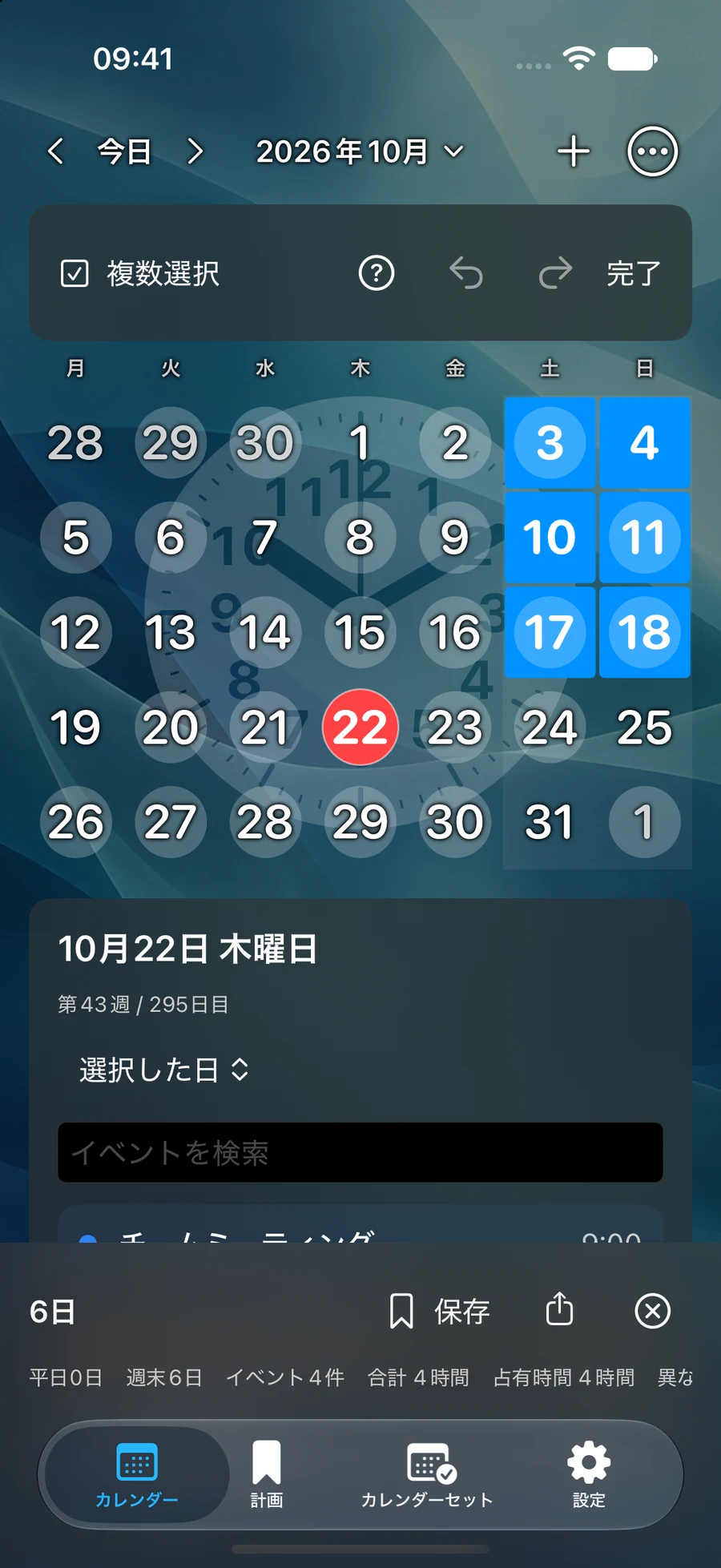

保存期間、毎年の繰り返し、交互のサイクル、セットとその順序、営業日のルールをプライベートなiCloudで同期。各デバイスの設定でオフにできます。背景と外観はデバイスごとに保たれます。
計画ライブラリを同期するmacOS 12以降 · iOS 17以降 · iPadOS 17以降
サンプル予定を使ったiPhone実画面の録画で、年表示、日付選択、勤務ローテーション、月の予定表、PDF出力を紹介します。
Appleウィジェット
Mac、iPhone、iPadにカレンダー、今日、時計のウィジェットを追加できます。内蔵画像、色やグラデーションのプリセット、無地の背景、またはアプリに合わせるを選び、各ウィジェットで何を開くか設定できます。
カレンダーウィジェットには独自のカレンダーセットと、月の下のカスタムラベルを設定できます。アプリでセットを切り替えても、ウィジェットの選択は変わりません。


今月、現在の四半期、今年を起点にできます。月のずらし幅を変えて連続する期間を表示したり、iPhoneとiPadでウィジェットを重ねて先の予定を確認したりできます。
ウィジェットを設定するMacのウィジェットにはmacOS 14以降が必要です。年間ウィジェットにはmacOS 27、iOS 27、iPadOS 27が必要です。その他のモバイル用サイズはiOS 17、iPadOS 17以降で使えます。
保存した計画と繰り返しサイクル
旅行、プロジェクト、家族との時間。それぞれに名前と色を付け、カレンダーの予定を作らずにまとめて見渡せます。
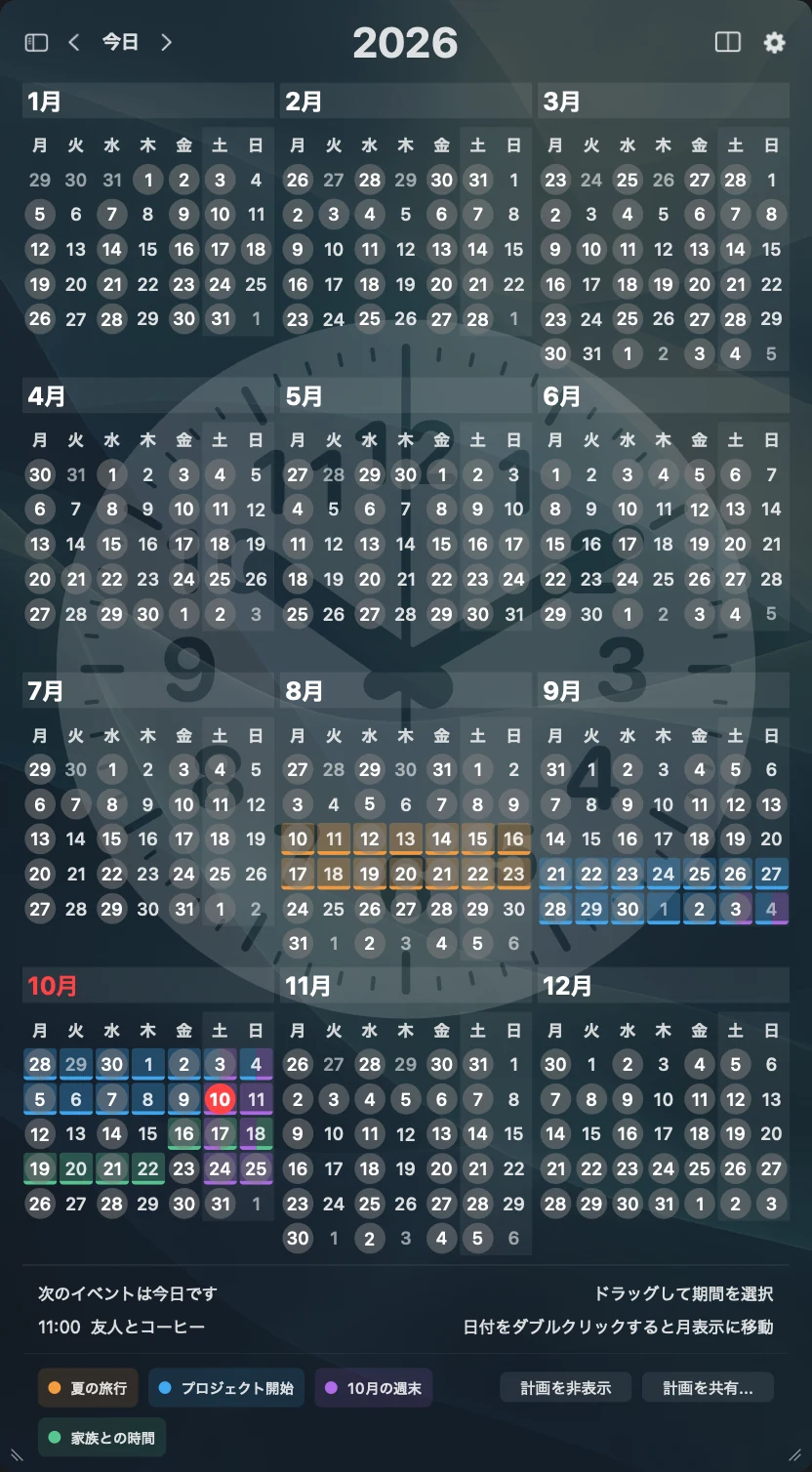
日付を選び、必要な営業日数を確認し、旅行を独自の色で保存。ほかの計画と比較してから日程を共有できます。
選んだカレンダーの終日・複数日予定を自動更新する帯で表示。まだ予定にしていない計画には色付きの保存期間を加えられます。
28日を選んで2色を指定し、28日勤務・28日休みを月や年をまたいで繰り返します。好きな長さを、無期限または指定したブロック数で使えます。
計画を共有
PNGや印刷用PDFを書き出せます。月の配置を選び、プランの名前と色を残し、凡例やメモ欄を追加できます。予定の名前と詳細は初期設定で非表示です。

1年または連続する2年を書き出せます。コンパクト表示では空の月行を隠し、各年に1行だけ残る場合は2年分を縦に並べます。繰り返す計画は表示中の期間を書き出します。
ユーザーガイドMacのマウス・キーボード操作 iPhone・iPadのガイドを見る
自分に合った日付選択
ある月の週末。各年の数日。離れたグループをひとつの選択にまとめ、間の日付は計画に含めずに済みます。
Optionを押しながらカレンダーを長方形にドラッグ。間の平日を選ばず、ひとつの操作でその月の週末を選択できます。
Controlを押しながらクリックまたはドラッグで日付や期間を追加・削除。ControlとOptionを同時に押すと、長方形のブロックを追加・削除できます。
CommandとOptionを押しながらドラッグすると、間隔を保って選択全体を移動します。複数選択でも取り消しとやり直しが使えるので、別の計画を試せます。
保存、ウインドウの復元、概要のコピー、スクリーンショットの書き出し、別のMacへの設定移行でも、各グループは分かれたまま保たれます。
すべての選択ショートカットを見る全体像を見渡す余裕
連休から1年がかりのプロジェクトまで。細部を見失わず、予定同士のつながりを見渡せます。
各カレンダーセットに独自の時間帯を設定。その内側または外側に始まる予定を表示できます。日付をまたぐ時間帯に対応し、終日予定も別に選べます。
選んだカレンダーの終日・複数日予定を色付きの帯に。旅行、休暇、待機勤務を月や年をまたいで見渡せ、元の予定から更新されます。
選択した日付の予定数、合計時間、占有時間、異なる開始時刻の数を集計します。選択していない間の日付は含みません。日数と予定の統計を一緒に表示し、重複する予定の占有時間は一度だけ数えます。
1か月、または2か月を並べて共通の予定一覧とともに表示します。選択した日付の予定を確認したり、今日、明日、今後7日間を見渡したりできます。
勤務する曜日を選び、選択した祝日・休暇カレンダーの終日予定を除外できます。開始日と日数または営業日数を入力して期間を選択することもできます。
予定の時間帯と帯表示を個別に設定したカレンダーのグループに名前を付けて保存。カレンダーアカウントを変更せずに、仕事用、個人用などのセットを切り替えられます。
15、30、60、120分ごとに時を知らせます。音や自分の音声を選び、時刻の数だけ鳴らしたり時刻を読み上げたりできます。営業日やサイクルに従い、会議中は静かにできます。
アプリが見えている間に背景時計を動かせます。Macでは作業を妨げず画面の縁の光や隅の時計も表示できます。強さを調整したり、時計の効果だけを使ったりできます。
保存期間やカレンダーセットを複製して必要なところだけ変更。元の計画、サイクル、設定を保ったまま別案を試せます。
ディスプレイ全体を使うワークスペース
メニューバーやキーボードショートカットから全画面カレンダーを開けます。2年分の横に月を表示し、不透明度を調整。Escapeで作業に戻れます。横長・縦長の画面に合わせて配置が変わります。

カレンダーの背後にアナログ、デジタル、ハイブリッドの時計を配置できます。写真、12種類の内蔵背景、単色、グラデーションから選びましょう。カレンダーの文字を調整し、年表示の予定数には個別のサイズと色を設定できます。
ユーザーガイドMacはデスクトップ全体で時を知らせられます。iPhoneとiPadではiOSがバックグラウンド通知を管理します。時刻の読み上げや時計の視覚効果にはアプリがアクティブである必要があります。
Macの時間シグナル
画面の縁に静かな光。ゴングのように揺れる時計。耳で聞く、目で見る、視界の隅で気づくシグナルを選べます。
時計の効果だけでも動きます。控えめな通知から専用ディスプレイで目立つシグナルまで強さを調整できます。視差効果を減らす設定にも対応します。
時報を設定するMac
もっと詳しく
1年全体から直近の数日まで。サンプルの予定で撮影した、現在のアプリ画面をご覧ください。
原寸で表示デスクトップ上の透明なカレンダーウインドウ。標準ウィジェットのサイズ制限はありません。
 原寸で表示
読みやすい日付で、日々の詳細とこれからの1年を並べて確認。
 原寸で表示
1つのコマンドで1年を表示。対話モードでカレンダーの移動、日付の選択、予定の検索ができます。
原寸で表示1か月、2年、動く時計のためにディスプレイをひとつ。読みやすい日付と美しい背景で、これからの暮らしを見渡せます。
 原寸で表示
表示したい保存済み期間をチェック。重なる計画や離れた日付グループも、カレンダーと凡例でそれぞれの色を保ちます。削除せず非表示にすることもできます。
原寸で表示28日間を選び、2色を指定すると、28日の勤務と28日の休みが交互に表示されます。長さは自由で、無期限または最初を含むブロック数を指定して繰り返せます。
 原寸で表示
1年または連続する2年を書き出せます。コンパクト表示では空の月行を隠し、各年に1行だけ残る場合は2年分を縦に並べます。繰り返す計画は表示中の期間を書き出します。
 原寸で表示
ある月の週末と翌月のいくつかの月曜日を選択。2か月で予定一覧を共有し、選択した日付だけを集計します。
原寸で表示背景とクリック時の動作を個別に設定できる3種類のウィジェット。
 原寸で表示
専用の編集画面でカレンダー、予定の時間帯、帯を選びます。各セットが独自の設定を保持します。
オートメーションのドキュメント
Appleショートカットでカレンダーセットを開き、日付を取得し、営業日を計算できます。MacのスクリプトやアプリからはCLIとURLスキームも利用できます。機密情報に関わる自動化の権限は初期設定で無効です。
1つのコマンドで1年を表示。対話モードでカレンダーの移動、日付の選択、予定の検索ができます。
カレンダーセット、確定した日付範囲、保存済みプラン、稼働日、カレンダー画像を使ったワークフローを作成します。
Dockの代替アプリやその他のMacツールにpopCalendarを連携できます。CLIからカレンダーの表示、日付の選択、プランの管理、画像の書き出しを行えます。
ほかのMacアプリから、カレンダーウインドウ、指定位置のポップアップ、全画面オーバーレイを開きます。
いつものカレンダーの相棒
各デバイスに設定されたカレンダーアカウントを使います。書き込み可能なカレンダーで予定を作成・編集し、セットを時間帯で絞り込み、旅行や休暇を自動の色付き帯にできます。予定の同期はカレンダー提供元が担当し、iCloudはpopCalendarの計画ライブラリを別に同期します。
ユーザーガイド背景ウィジェットモードはMacのカレンダーウインドウをほかのウインドウの背面に置きます。自由にサイズを変え、通常のカレンダー機能を使い、背景を透明にできます。Appleウィジェットはシステム指定のサイズで、Mac、iPhone、iPadにカレンダー、今日、時計を表示します。
はい、Macで利用できます。設定 > ウインドウ > ショートカットでキーを登録し、ウインドウ > 開き方でディスプレイを選びます。Escapeで閉じても、デスクトップは変わらず新しいmacOSスペースも開きません。
Mac、iPhone、iPadの今日・時計ウィジェットは個別の時間帯を使えます。Macの各カレンダーウインドウにも設定できます。今日の日付と日付の境界は選んだ時間帯に従い、予定データは変わりません。
機密情報に関わる自動化の権限は初期設定で無効です。各デバイスの自動化とプライバシーで必要なものだけを有効にしてください。基本的なカレンダーを開くショートカットは利用できます。選択した日付範囲を返すには常に確認が必要です。
Macでは可能です。オートメーションとプライバシーでターミナルのカレンダーを有効にし、popCalendarを--terminal付きで実行します。--interactiveを追加すると移動や日付の選択ができます。他の自動操作の権限は無効のままで構いません。設定にはコマンドをコピーするボタン付きの表示例もあります。
年表示または年と月の表示で、Macでは歯車の横にあるレイアウトメニューを開きます。iPhoneとiPadではその他のメニューから表示を選びます。年間表示の開始月では、1月、今月、今月を含む3か月の行、または7月などの固定月を選べます。
年間表示の開始月を選ぶはい。popCalendarはMac、iPhone、iPadに対応するユニバーサルアプリです。App Storeで1回購入すると、同じApple Accountですべてのプラットフォームを利用できます。Mac App Storeで購入済みの方は、iPhone版とiPad版を追加料金なしでダウンロードできます。Setappの対象はMac版のみで、iOSアプリは含まれません。
保存期間と繰り返し設定、カレンダーセット、リストの順序、営業日のルールをプライベートなiCloudアカウントで同期します。利用可能なら標準で有効で、デバイスごとにオフにできます。予定はカレンダー提供元に残ります。写真、外観、デバイスの許可は同期しません。
はい。視覚を選ぶと画面の縁の光や隅の時計、背景時計のみを選ぶと音や画面の重ね表示なしで見えている時計を動かせます。クリックや入力は妨げません。popCalendarを起動し、Macを起きた状態でロック解除しておいてください。非表示のカレンダーが開くことはありません。
はい。連続した期間を保存し、交互のブロックで繰り返すを有効にして2色目を選びます。同じ日数のブロックが間隔なしで続きます。無期限、または元の期間を含む合計ブロック数を選べます。これは視覚的な保存計画で、カレンダーアカウントに新しい予定を作るものではありません。
はい。保存済み範囲でプランを選び、プランを書き出すを選択します。必要な色、凡例、詳細を含むPNGやPDFを作成できます。予定の名前と詳細は初期設定で非表示です。保存済みプランは1年分または連続する2年分を書き出せます。
macOS 12 Monterey以降、iOS 17以降、またはiPadOS 17以降が必要です。画面とウインドウのサイズに合わせてレイアウトが変わります。
いいえ。日付の閲覧や期間の計算には不要です。予定の表示・編集や、既存の祝日・休暇カレンダーを営業日数の計算に使う場合だけ必要です。
デバイスに設定されたカレンダーアカウントの予定を表示します。Macでは対応する操作をAppleカレンダー、Mini Windowを含むFantastical、BusyCal、Google Calendar、Outlook.com、Microsoft 365で開くこともできます。外部アプリはインストールが必要で、Webの操作先はブラウザーのアカウントを使います。操作先を選んでもアカウントの接続や同期は行われません。
はい。勤務する曜日を選び、必要に応じてMacにある祝日・休暇カレンダーを指定します。その終日予定を営業日数から除外し、休日が重なっても一度だけ数えます。祝日カレンダーは自動ダウンロードされません。計画 > 日付を選択では、開始日と日数または営業日数で期間を選べます。
アプリには広告や開発者が運営する解析はありません。計画はデバイス内に保存するか、プライベートなiCloudアカウントで同期できます。Setapp版には別途のライセンス確認と利用状況報告があります。場所候補はAppleマップへ送られます。このサイトはアプリとは別にPlausibleを使います。詳細はプライバシーポリシーをご覧ください。
プライバシーポリシーを読むIghorからのメッセージ
長年、popCalendarは私のお気に入りのカレンダーでした。メニューバーを一度クリックするだけで、シンプルで不足のない1年の全体像が見えました。意識せず毎日使う、小さなアプリのひとつになっていました。
失いたくないカレンダーから始まりました。そして、ずっと使いたかったカレンダーになりました。
popCalendarを作った理由と過程を読む
楽しみな予定をカレンダーに
次の旅行、次のプロジェクト、その間の日々に。
Mac、iPhone、iPadで利用できます。App Storeで1回のユニバーサル購入。サブスクリプション不要。


現在の地域別価格はApp Storeをご確認ください。
v1.3.1の新機能iPhoneとiPad版は配信中です。Mac App Store版のアップデートは審査中です。